e-Taxで開業届を提出する場合、スマホアプリでは「開業届」に対応していない可能性が非常に高いため
PCに「e-Taxソフト(インストール版)」をダウンロードして使用する必要があります。
この記事ではオンラインでの開業届の出し方を解説していきます。
ハンドメイド作家さんの開業届の書き方も一緒に紹介!


STEP1:
e-Taxソフト(PC版)のインストールと起動
1. 国税庁公式サイトから「e-Taxソフト(インストール版)」をダウンロードする。
2. 利用者識別番号を登録。
STEP2:
開業届の作成画面への移動
e-Taxソフト(インストール版)を起動し、以下の順番で操作します。
※ Windowsなら「Windowsマーク」をクリックして検索画面に「e-Taxソフト」と入力
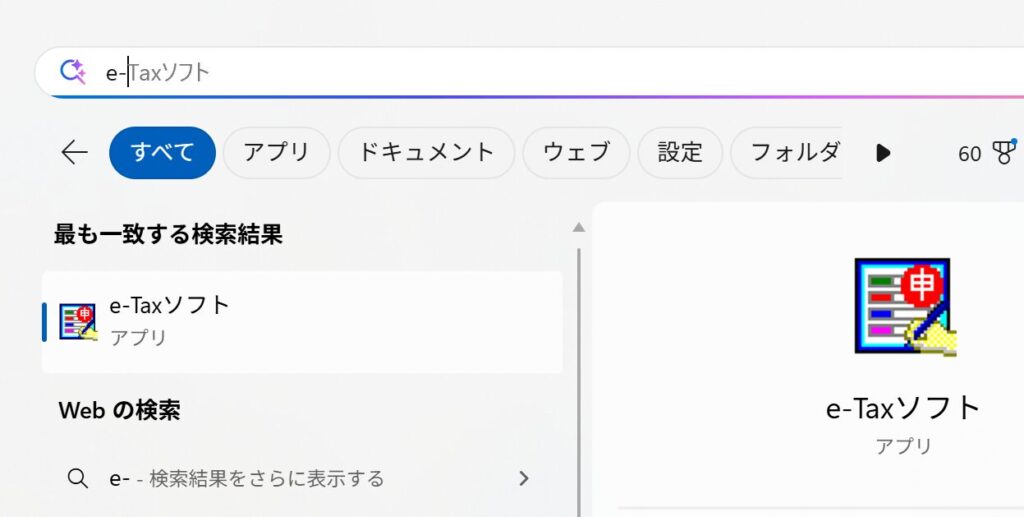
最初に「利用者ファイルの新規作成」でファイルの保存先を作っておきましょう。
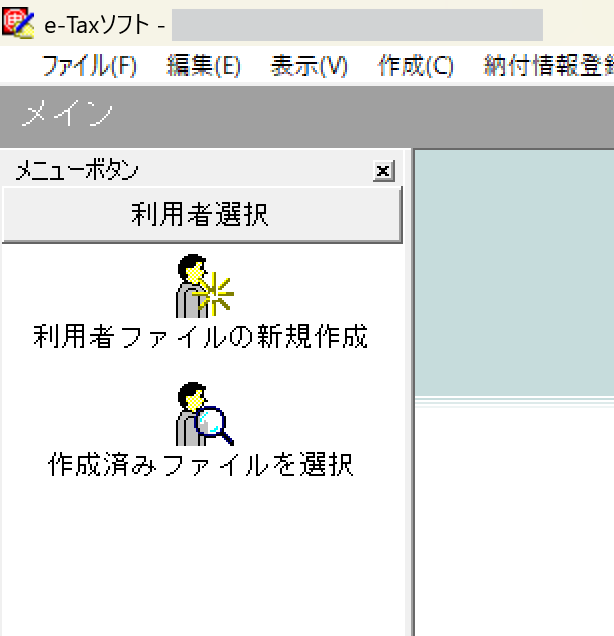
1. 左側のメニュー 「作成」 をクリック。
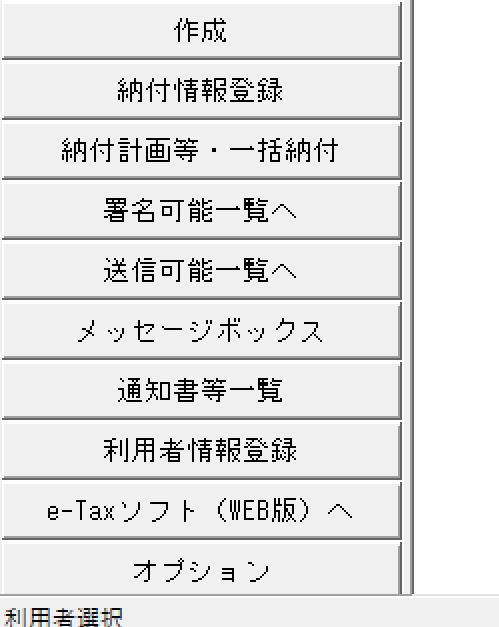
2. 上部分のタブから 『申告・申請等』 を選択。
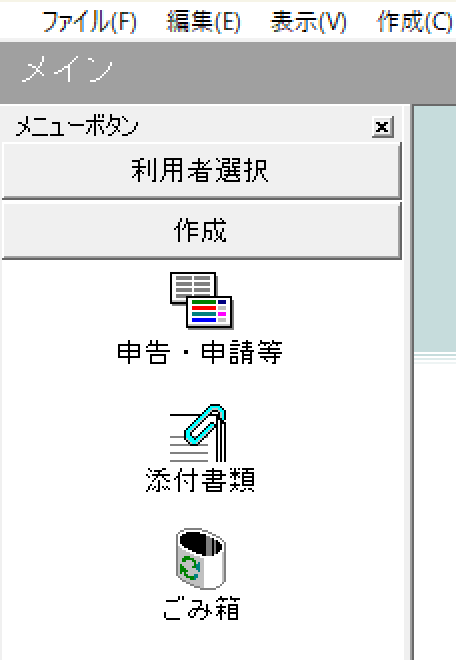
3. 『新規作成』 ボタンを押す。
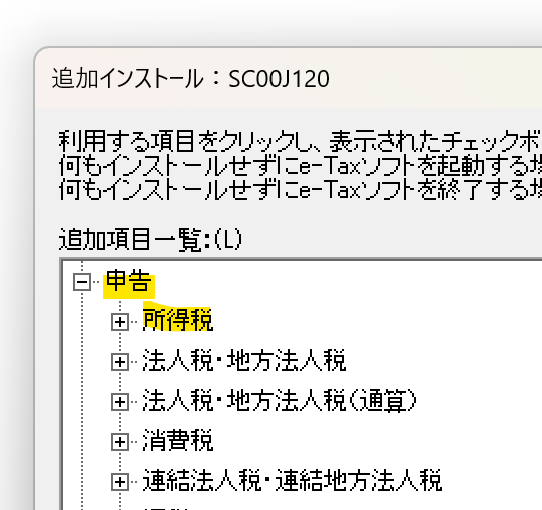
4. 税目の一覧から 『所得税』 をクリック。※1
5. 一覧の中に 「個人事業の開業・廃業等届出書」 が表示されるので、これを選択して作成を開始します。
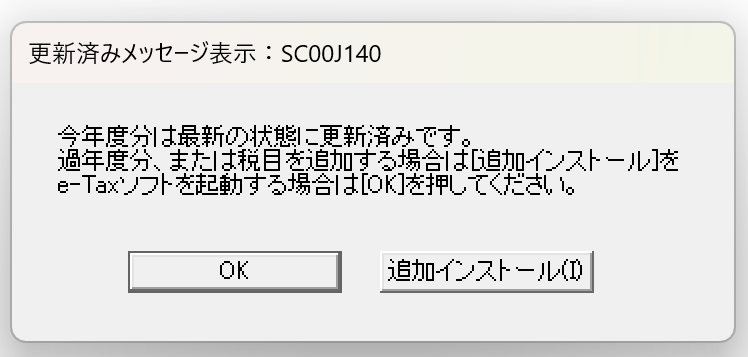
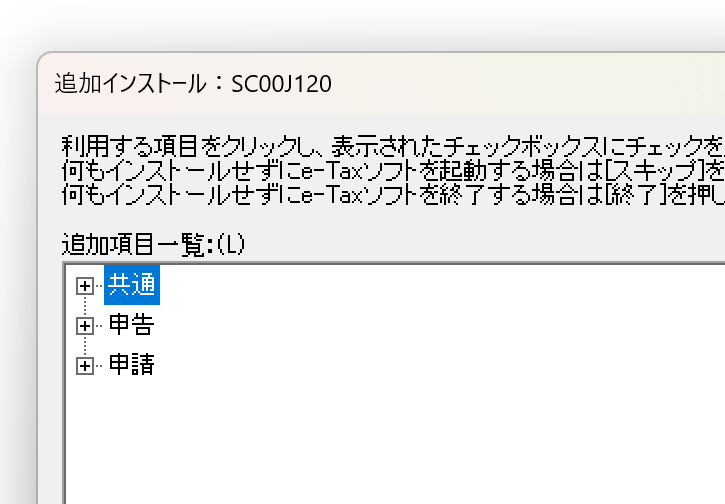
※1 「所得税」の項目が出てこない場合、税目プログラム(所得税)がインストールされていない。
または、
利用者識別番号の登録が済んでいない可能性があります。
⇩
e-TAXアプリを開く⇒追加インストール
⇩
⇩


STEP3:
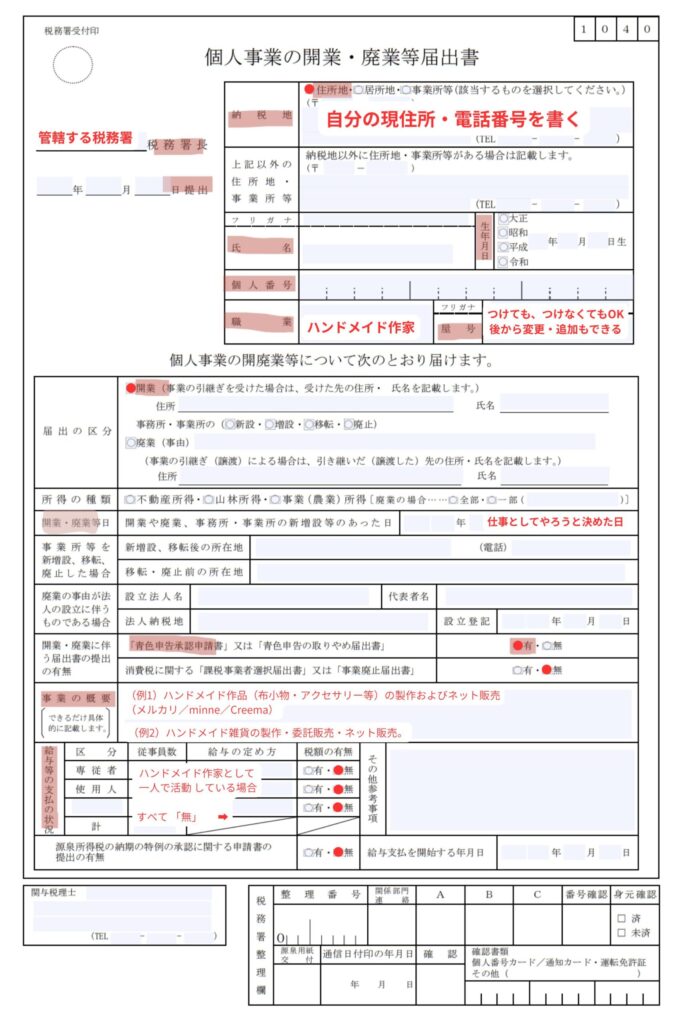
職業欄・事業の概要の記入
ハンドメイド作家として活動している場合、将来的な事業拡大を見据えて、職業欄は広めに記載するのがベストです。
職業:ハンドメイド作家
解説:職業名は ざっくりでOK。
「どうしても正確に書かないといけない」ものではなく、活動内容が伝われば問題なし!
事業の概要:ハンドメイド作品の制作・販売
解説:販売先を書いてもいいけど、書かなくてもOK(任意)。
職業欄が編集できない場合:
帳票編集画面に入った後、職業欄の入力欄をダブルクリックすることで「基本情報変更」ボタンが出てくるので、こちらから編集してください。
ハンドメイド作家の記載見本
STEP4:電子署名と送信
入力・保存が完了したら、正式に税務署へ提出します。
1. 「作成帳票一覧」に戻り、該当の書類を選択します。
すべて入力して「状態」が「作成完了」になっていたら次に進みます。

2. 左のメニュから「署名可能一覧」 ボタンをクリックします。
3. 電子署名に進みます。
作成が完了した「開業届」を選択すると表示が青色に変わります。
⇩
右下にある「署名」ボタンをクリック。
⇩
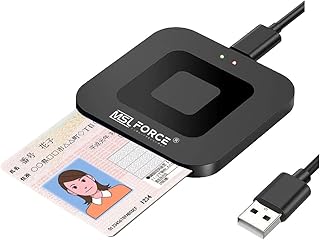
🔘ICカードリーダーを利用※2
⇩
⇒ 認証局の選択画面では、必ず 「政府共用認証局」 を選択。
スマホで署名する場合も
認証局の選択は同じで “政府共用認証局” でOK。
★重要★ 署名前に、ICカードリーダーをPCに接続、マイナンバーカードをICカードリーダーの上に載せておく!
4.署名が完了したら左のメニューの「送信可能一覧へ」をクリック
⇩
署名が完了した「開業届」を選択。(青色に表示が変わる)
⇩
画面の右下の方にある「送信」ボタンを押す!
⇩
エラー表示が出てなければ送信ができています。
送信が完了すると、「受信通知(受領番号)」が表示されます。
重要な画面なので、スクリーンショットで保存しておきましょう。
※2
直接、税務署に提出なら簡単!
オンラインで開業届を出すのが難しいと思った方は
自分が住んでいる地域を管轄する税務署に行って、開業届を提出するのがいいかもしれません。
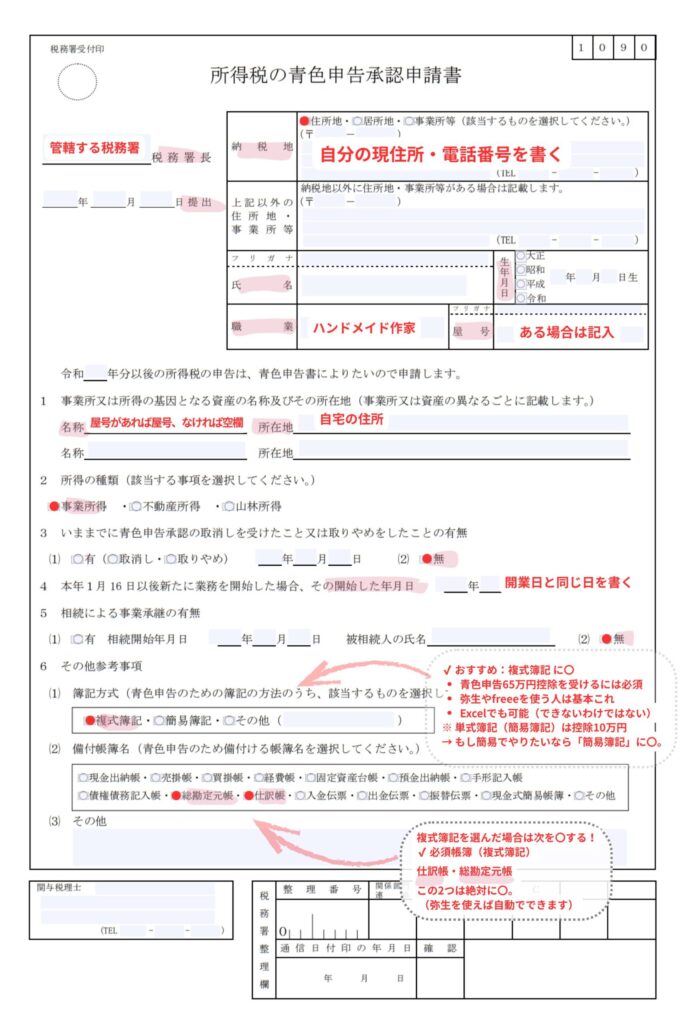
開業届と一緒に、青色申告承認申請書の提出すると、提出が一回で終わりますよ。
税務署に行って用紙をもらって書くか、事前にダウンロード・印刷して記載したものを持っていくかは自由です。
記載例は以下の添付画像を参考にしてください。※赤マーカーの部分を記載します
国税庁:開業届ダウンロード
国税庁:青色申告承認申請書