
開業届の提出後、青色申告で節税メリット(65万円または10万円控除)を受けるためには…
開業日から2ヶ月以内に青色申告承認申請書を提出する必要があります。

STEP1:
青色申告承認申請書の作成
開業届と同様に、e-Taxソフト(インストール版)から作成します。
1. 左メニューから「作成」をクリック
⇩
「申告・申請等」
⇩
「新規作成」に進みます。
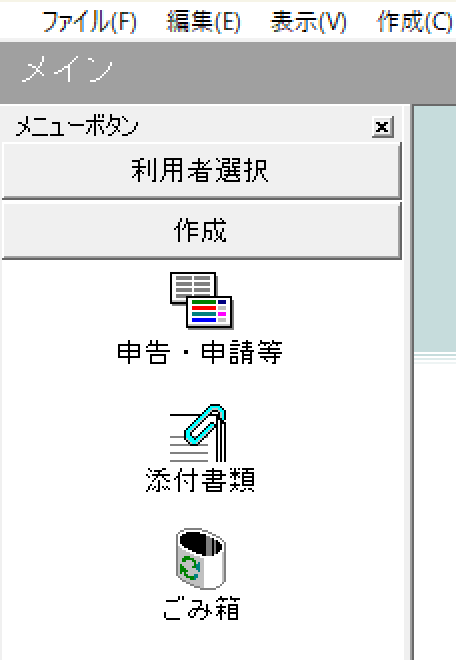
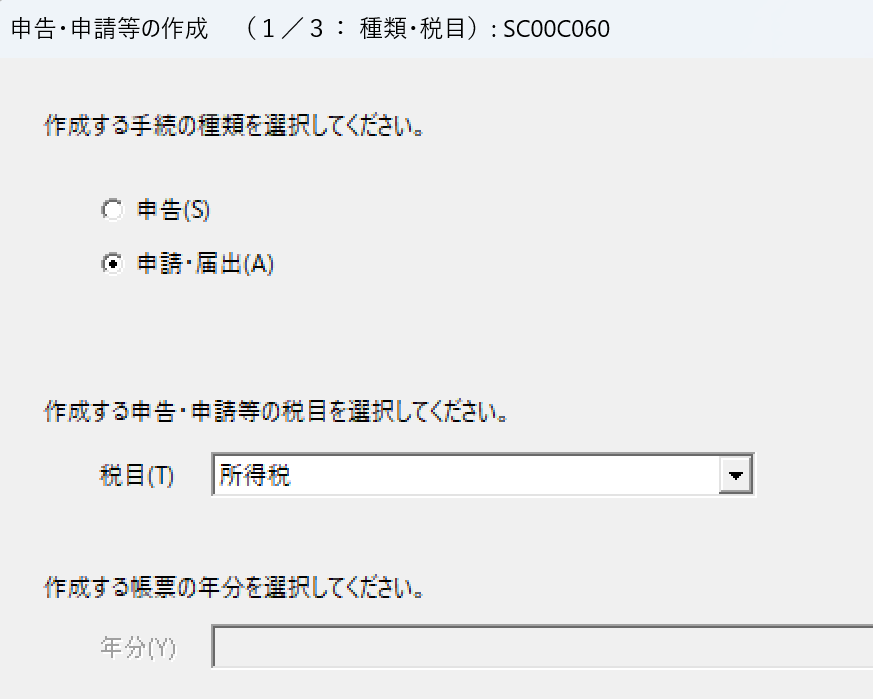
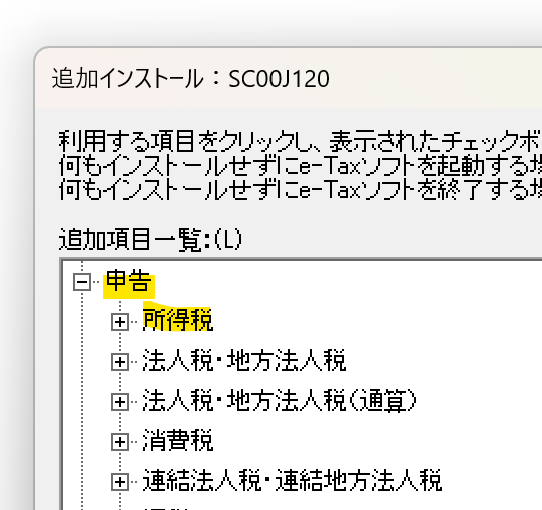
2. 「申請・届け出」➡ 税目「所得税」※1
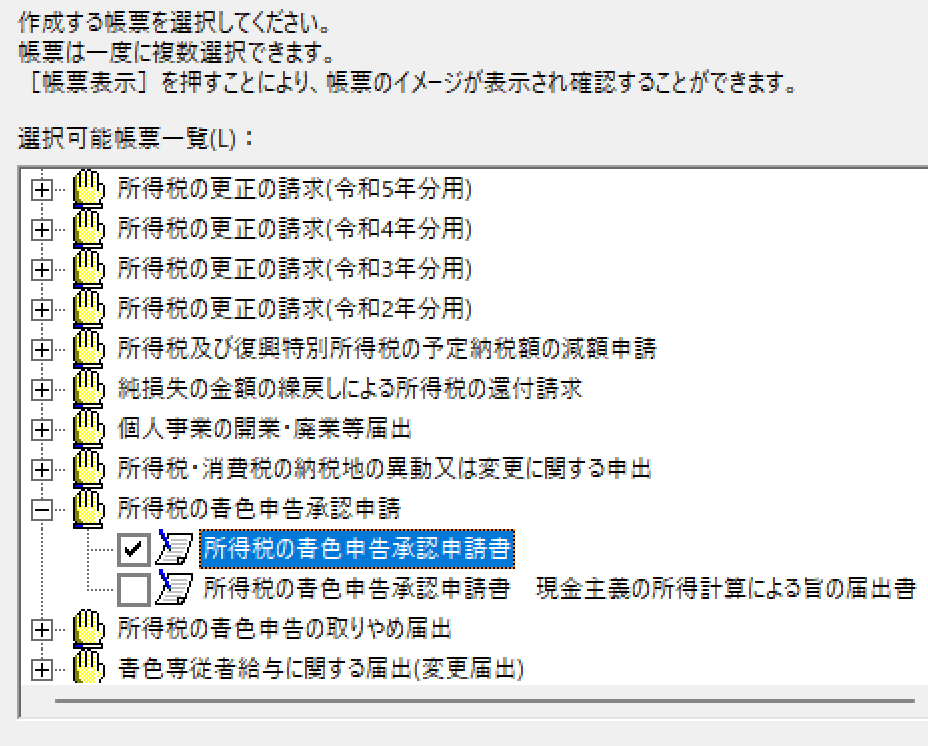
3. 一覧の中から 「所得税の青色申告承認申請」 を選択します。
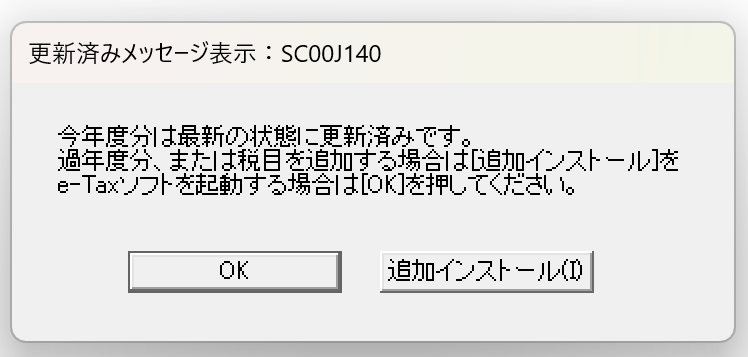
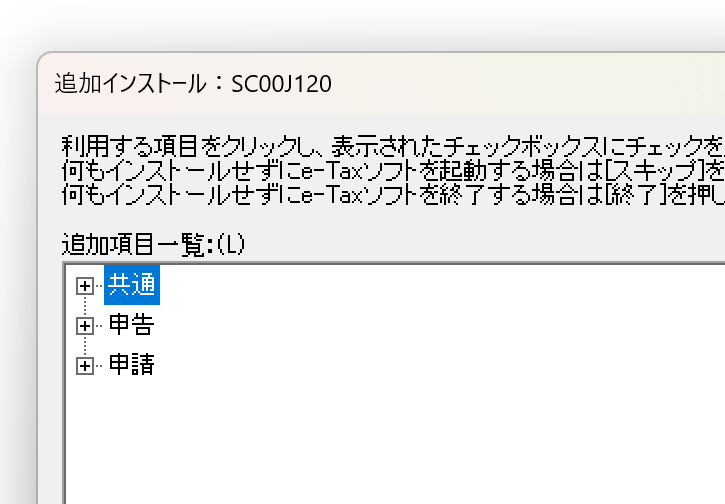
※1 「所得税」の項目が出てこない場合、税目プログラム(所得税)がインストールされていない。
または、
利用者識別番号の登録が済んでいない可能性があります。
⇩
e-TAXアプリを開く⇒追加インストール
⇩
⇩



STEP2:
青色申告は65万円控除を目指す!
ハンドメイド作家さんは青色申告承認申請書の提出にあたり、
65万円控除を目指して「弥生の青色申告ソフト」を使う前提で申告書へ記入しよう!
ハンドメイドを始めたばかりの作家さん、まだ収入が少ない作家さんの場合は、手間のかかる複式簿記でも、「弥生の青色申告ソフト」を使うことで簡単に入力ができます。
※最近はスマホでも簡単に確定申告ができる「free」や「弥生野オンラインサービス」もありますが、毎月約1,000円ほど利用料が必要です。
そのため、収入が少なく、取引数が少ない作家さんの場合は、「弥生の青色申告の買切り版」の購入がコスパが良いです☆
買切り版は、税制が大きく変った場合は、使い続けることができなくなります。
しかし!
収入がある程度増えてきてから、オンラインのサービスを使う方が負担は少なくすみますよ。

青色申告承認申請書の書き方見本
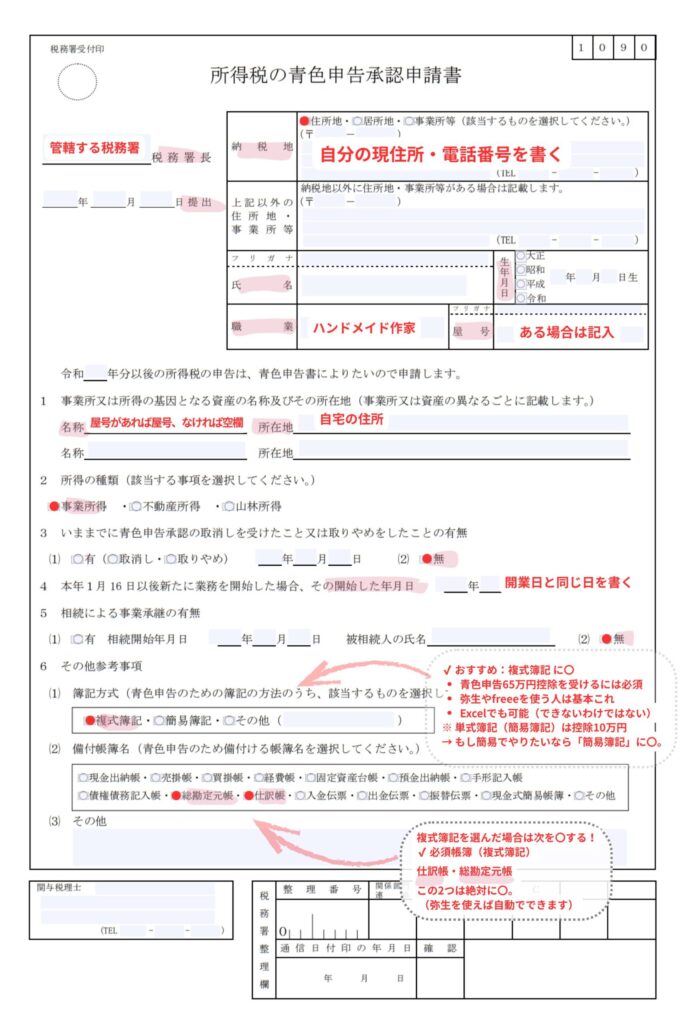
職業:ハンドメイド作家
解説:開業届と同じ内容でOKです。
青色申告を開始する年:今年開業した場合は今年を選びます。
所得の種類:事業所得 にチェック
解説:継続的な販売とサイト運営による収入のため。
簿記方式:複式簿記 にチェック
解説:65万円控除を受けるためには複式簿記を選択。
会計ソフト(弥生など)を使うなら「複式簿記」で問題なし。
備付帳簿:仕訳帳、総勘定元帳 にチェック
解説:
複式簿記を選択すると、これら2つは必ず作成される帳簿のためチェックします。
簿記方式の選択とコスト
複式簿記(65万円控除)は会計ソフト(freee, 弥生など)を使うことを前提としますが、月額費用をかけたくない場合や取引数が少ない場合は、以下の選択肢もあります。
• 簡易簿記(10万円控除):
Excel管理が可能で、費用はかかりません。取引が少なく、楽さを優先したい場合に適しています。
• 弥生(買い切り版):
初期費用はかかりますが、月額費用なしで複式簿記(65万円控除)に挑戦できます。
取引件数が少ない場合、弥生で自動仕訳を使えばそこまで負担は大きくありません。
弥生の青色申告「買切り版」
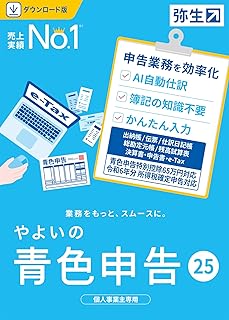
✅ 弥生 青色申告の買い切り版は、来年も使える?
作ったデータをオフライン保存(PCに保存))なら 基本的に問題なく使い続けられます。
ただし、いくつか知っておくべきポイントがあるので解説します。
✅買い切り版は毎年そのまま使える
弥生の「買い切り版」ソフト自体は何年使っても使えます。
- オンラインサービス(弥生オンライン・弥生ドライブなど)使っていない
- PCにデータ保存するローカル運用
- 仕訳数も少なめ
- 税理士や外部連携も無し
→ このような方は
買い切り版と相性バッチリです👍
✅税制改正があった場合、自動更新はされない
買い切り版は「その年度分だけ対応」
- 令和7年度版を買ったら → 令和7年の税制に対応
- 令和8年の税制には自動で対応しない
- 大規模アップデートは「次の年度版を買ってください」という方式
★ クラウド版(弥生オンライン)だけは毎年自動更新されるが、買い切り版はされません。
✅でも、ハンドメイド作家さんの多くは、ほぼ問題なし
税制改正は、だいたい下記のようなプロが使う部分か、超専門領域が中心です。
- 減価償却制度の細かい変更
- 消費税の新しい区分追加
- 特例の見直し
- 法人税、給与計算の改正 など
ハンドメイド個人事業の確定申告(事業所得)では、影響が出ることはほぼありません。
※大きく変わる年だけ(例えばインボイス制度が始まった2023年など)は少し注意。
✅消費税計算は買い切り版のままだと非対応のまま
ただしこれは問題なし。
ほとんどのハンドメイド作家さんは
- 売上1000万円未満 → 免税事業者
- 消費税計算の必要がない
- インボイス登録もしない方が有利
→ 消費税機能不要。
✅「確定申告書」は、弥生で直接提出できない
青色申告ソフトは「決算書」まで作って
最終的な提出は「e-Tax」 か国税庁の「確定申告書作成コーナー」 で行います。
でもこれはみんなそうなので問題なし。
✅ データ保存はパソコン内でOK(バックアップ推奨)
弥生は買い切り版だとデータは
すべてPC(ローカル)に保存される ので、
- PCバックアップをとる(USBや外付けでもOK)
- 年度ごとにファイル保存しておく
これだけやれば安全。
STEP3:電子署名と送信
「青色申告承認申請書」の入力・保存が完了したら、正式に税務署へ提出します。
1. 「作成帳票一覧」に戻り、該当の書類を選択します。
すべて入力して「状態」が「作成完了」になっていたら次に進みます。

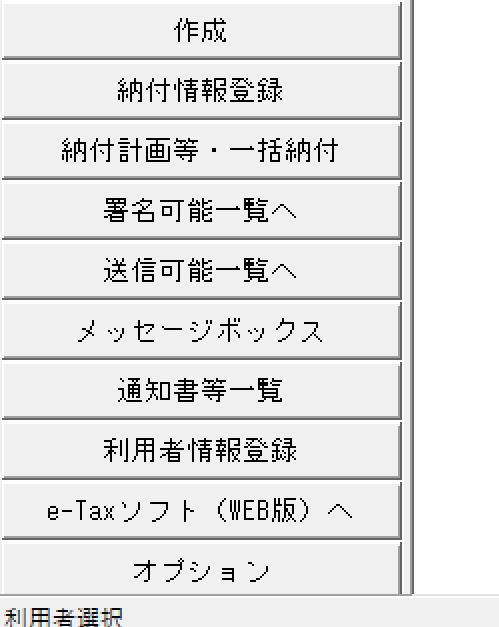
2. 左のメニュから「署名可能一覧」 ボタンをクリックします。
3. 電子署名に進みます。
作成が完了した「青色申告承認申請書」を選択すると表示が青色に変わります。
⇩
右下にある「署名」ボタンをクリック。
⇩
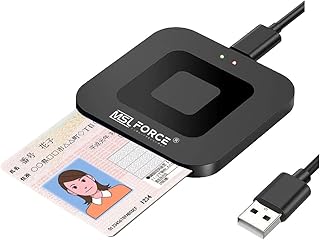
🔘ICカードリーダーを利用※2
⇩
⇒ 認証局の選択画面では、必ず 「政府共用認証局」 を選択。
スマホで署名する場合も
認証局の選択は同じで “政府共用認証局” でOK。
★重要★ 署名前に、ICカードリーダーをPCに接続、マイナンバーカードをICカードリーダーの上に載せておく!
4.署名が完了したら左のメニューの「送信可能一覧へ」をクリック
⇩
署名が完了した「開業届」を選択。(青色に表示が変わる)
⇩
画面の右下の方にある「送信」ボタンを押す!
⇩
エラー表示が出てなければ送信ができています。
送信が完了すると、「受信通知(受領番号)」が表示されます。
重要な画面なので、スクリーンショットで保存しておきましょう。
※2
直接、税務署に提出なら簡単!
オンラインで青色申告承認申請書の提出が難しい場合は
自分が住んでいる地域を管轄する税務署に行って、開業届、青色申告承認申請書の提出するのが簡単です!
税務署に行って用紙をもらって書くか、事前にダウンロード・印刷して記載したものを持っていくかは自由です。
記載例は以下の添付画像を参考にしてください。※赤マーカーの部分を記載します
国税庁:開業届ダウンロード
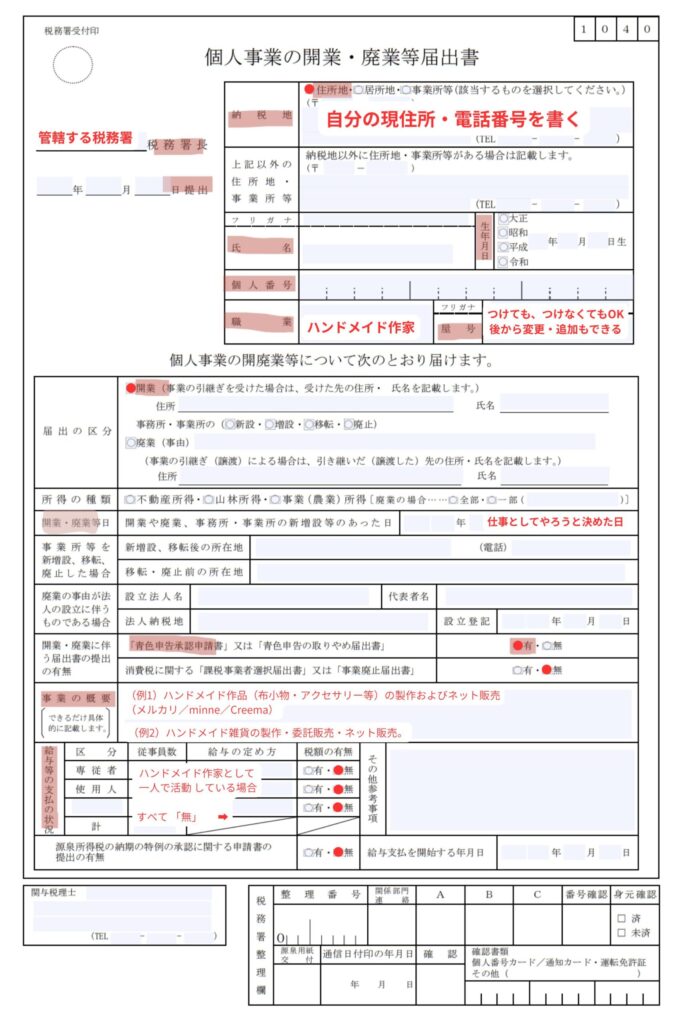
国税庁:青色申告承認申請書